צעד ראשון: התקנת ארנק ביטקוין
הכנסו לחנות היישומים Google Play או ל AppStore.
חפשו את אפליקציית Mycelium  התקינו והפעילו את האפליקציה.
Mycelium היא אפליקציית ארנק דיגיטלי לביטקוין לטלפונים ניידים.
עם העלאת האפליקציה תגיעו למסך ה Balance:
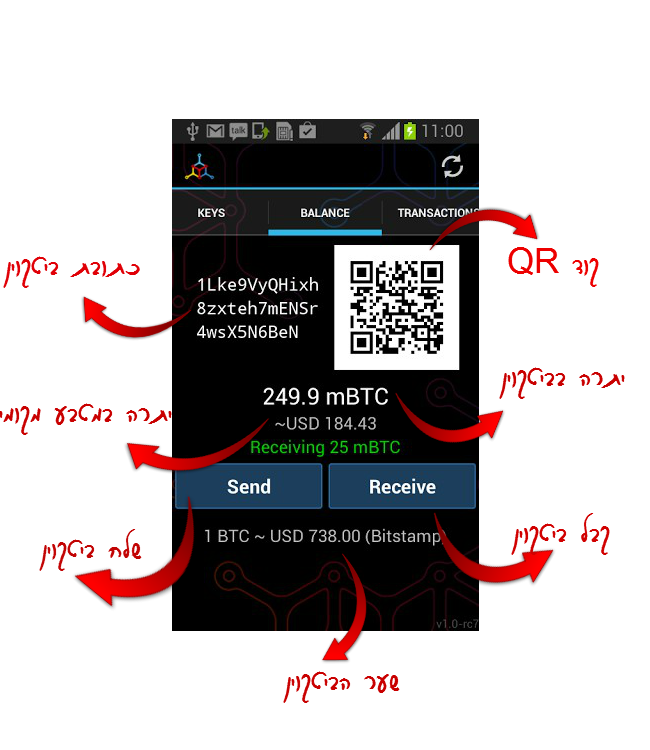
כתובת ביטקוין – כתובת הביטקוין שלכם. לשם ישלחו הביטקוין שתרכשו.
קוד QR – הצגה וויזואלית של כתובת הביטקוין.
יתרה בביטקוין – כמות ביטקוין ביחידות מילי-ביט (אלפית ביטקוין).
יתרה במטבע מקומי – שווי כספי בדולרים.
כפתור Send – שליחת ביטקוין מהארנק.
כפתור Receive – קבלת ביטקוין לארנק.
גיבוי וקוד PIN
מיד עם התקנת הארנק הדיגיטלי ועוד לפני שתפקידו בו ביטקוין, מומלץ מאוד לבצע גיבוי לארנק. גיבוי זה יאפשר לכם לשחזר את יתרת הארנק במלואה במידה והטלפון נגנב או נהרס מסיבה כל שהיא. אם לא יהיה לכם גיבוי והמידע על גבי הטלפון ימחק או ינזק, הביטקוין שלכם יאבדו לנצח.
ניתן לבצע גיבוי דרך התפריט הראשי —> Backup. תהליך הגיבוי ידרוש מכם לרשום, על גבי דף נייר, רצף של 12 מילים. אלו הן מילות הגיבוי שלכם.
לאחר מכן תידרשו להקליד את אותו רצף מילים חזרה באפליקציה ולהשלים את תהליך הגיבוי. במידה ומשהו יקרה לארנק הדיגיטלי או למכשיר הטלפון שלכם, התקינו שוב את MyCelium ובחרו באפשרות של שחזור גיבוי. הקלידו את רצף המילים ואתם מסודרים.
חשוב מאוד! לא לשמור עותק דיגיטלי של רצף המילים על גבי המחשב ובטח שלא על הטלפון עצמו – רק על דף נייר שישמר במקום מוגן ובטוח.
לאחר תהליך הגיבוי חובה עליכם גם להגדיר קוד אבטחה בן 6 ספרות על ידי בחירה בSettings —> Set PIN Code במסך הראשי של הארנק. (לחצו על אייקון 3 הנקודות המופיע בצידו הימני העליון של המסך לפתיחת התפריט). קוד זה יגן על הארנק שלכם ולא יאפשר לאף אחד לבצע פעולות מהארנק שלכם במידה ומכשיר הטלפון ייפול לידיים הלא נכונות.
צעד שני: רכישת ביטקוין
CEX.IO הושקה בשנת 2013, במתכון של חילוף ביטקוין ו-שירות כריית ענן.
בשנת 2016, החברה העבירה את המיקוד שלהם. שירותי כריית העננים שלהם הופסקו והם הוסיפו את אתריום לפלטפורמה שלהם.
המשרד מבוסס כרגע מחוץ לונדון, CEX.IO בנתה מוניטין אמין לאורך השנים.
כרגע הם מציעים חלפנות, כמו גם פשוט לקנות / למכור מטבעות ביטקוין, איתריום ועוד מטבעות וירטואלים אחרים.
האתר הוקם בכדי שהמשתמשים יוכלו להפקיד את הכסף/מטבע וירטואלי באמצעות העברות בנקאיות וכרטיסי אשראי
Bits of Gold הינה חברה ותיקה הקיימת שנים רבות בעולם הביטקוין והבלוקצ’יין הישראלי. לאור האמינות הגבוהה שלהם, התחלנו לשתף עמם פעולה. דרך Bits of Gold ניתן לרכוש ביטקוין ואת’ר באינטרנט, בצורה די פשוטה.
כל שעליכם לעשות הוא:
- להזין את הכמות שברצונכם לקנות, בביטקוין או בשקלים, וללחוץ ‘המשך’.
- להירשם לאתר באמצעות אי-מייל וסיסמה.
- לסיים להזין את פרטיכם הרלוונטים, ולהכניס את כתובת ארנק הביטקוין שלכם. שימו לב, אם אין ברשותכם ארנק, זהו הזמן לקרוא את המאמר הבא.
- לשלם – בהעברה בנקאית, אשראי או מזומן.
- לאשר את הפעולה.
אם בכל שלב תצטרכו עזרה, מוזמנים לפנות אלינו ונוכל לעזור.
חשוב לציין שעל אף ש-Bits of Gold ואנחנו עובדים יחד, אין זה אומר שזה בא על חשבונכם. העלות עבורכם היא זהה לחלוטין – עמלה של 5% על סכום העסקה.
צעד שלישי: תתחילו להשתמש בביטקוין
ארנק הביטקוין שלכם טעון כעת בביטקוין ואתם כבר יכולים להתחיל ולהשתמש בו.
שימוש בביטקוין הוא תהליך פשוט מאין כמוהו. על ידי לחיצה על אפשרות Send באפליקצייתMycelium תוכלו לשלם בביטקוין, כלומר, לשלוח את הביטקוין שלכם בקלות לארנקים אחרים.
לאחר לחיצה על Send תוכלו לבחור מבין כמה אפשרויות לשליחת הביטקוין שלכם:
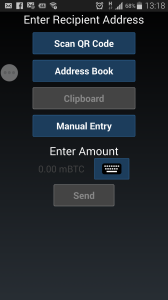
Scan QR Code – האפשרות הנוחה והפשוטה ביותר לשליחת ביטקוין היא פשוט על ידי סריקת קוד ה QR של כתובת הנמען. ברוב המקרים בהם תשתמשו בביטקוין לתשלום בבית עסק, תתבקשו לסרוק את קוד ה QR המופיע על גבי החשבון. בעת סריקת קוד ה QR, פרטי ההעברה (הכתובת לתשלום וכמות הביטקוין) יופיעו אוטומטית על המסך וכל שתדרשו לעשות הוא לאשר את התשלום.
Address Book – מאפשר שליחת ביטקוין לאחת מכתובות הביטקוין השמורות בספר הכתובות שלכם. מכיוון שזהו השימוש הראשון שלכם ב Mycelium לא יהיו לכם כתובות שמורות אך לאחר שתבצעו העברה תוכלו לבחור את הפעולה במסך ה Trasactions ולהוסיף אותה לספר הכתובות לשימוש חוזר במועד אחר.
Manual Entry – באפשרות זו תדרשו להקליד באופן ידני כתובת ביטקוין לשליחה. אפשרות זו פחות מומלצת לשימוש מכיוון שהקלדה של כתובת בעלת 34 תווים באופן ידני היא פתח לטעויות הקלדה אפשריות. אך אם אין לכם אלטרנטיבה אחרת, הקלידו את הכתובת באיטיות ובזהירות וודאו מספר פעמים שהכתובת תקינה לפני השליחה.
כאשר תסרקו כתובת QR לתשלום, כפי שציינתי, פרטי ההעברה יקלטו אוטומטית במכשירכם (כתובת, כמות) אך כאשר תבחרו כתובת מספר הכתובות או כאשר תקלידו כתובת בצורה ידנית, תדרשו להזין את הסכום הרצוי להעברה.
כדי להזין את סכום ההעברה הרצוי, לחצו – Enter Amount והקלידו את כמות הביטקוין שתרצו להעביר. שימו לב שארנק Mycelium משתמש ביחידות מילי-ביט, כלומר, כל 1,000 מילי-ביט = 1 ביטקוין. כדי לוודא שאתם בכיוון הנכון, בדקו תמיד גם את הסכום בדולרים (או בשקלים) שמופיע בצידו הימני העליון של המסך. (מתחת לכמות המילי-ביט שהקלדתם).
לאחר שהזנתם את הכתובת והכמות, לחצו Send. במסך הבא, עליכם לאשר את ביצוע הפעולה:
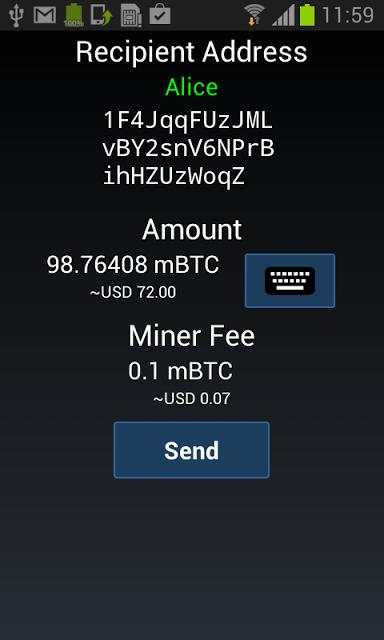
במסך זה תוכלו לראות את ריכוז פרטי ההעברה. בדקו היטב וודאו שאין טעויות לפני אישור הפעולה.העברות כספיות בביטקוין אינן ניתנות לביטול וברגע שאישרתם את הפעולה אין דרך חזרה.
בהצלחה!